


Laserschneiden und -auftragen
Hinweis
Das Lasermodul ist als kostenpflichtiges Add-on zur Software erhältlich. Die Funktionen sind nicht standardmäßig in Ihrer Software enthalten. Um mehr über das Lasermodul zu erfahren, gehen Sie bitte zu https://vectric.com/laser-module
Laser Cut – Fill wird zum Ausschneiden von Formen oder zum Markieren von Bereichen verwendet.
Ausschnitte können die Schnittfuge oder Breite des Laserstrahls berücksichtigen, um das genaue Innen- oder Außenmaß der gewählten Vektorformen aufrecht zu erhalten. Die Formen können auch mit Streifen oder Schraffuren gefüllt werden, um einfache Schattierungen zu erstellen.
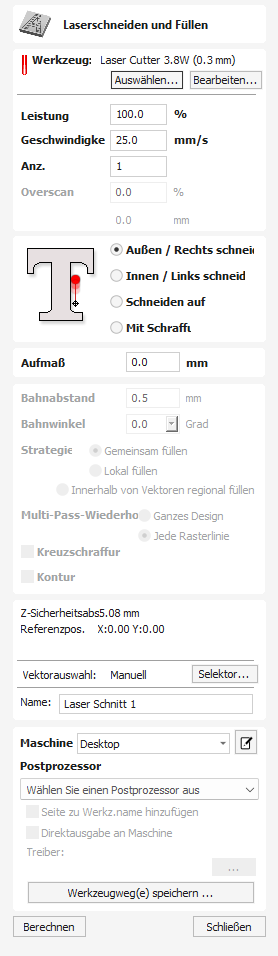
Werkzeugauswahl

Werkzeug auswählen
Diese Schaltfläche öffnet Ihre Datenbank mit zuvor gespeicherten Lasereinstellungen für verschiedene Aufträge und Materialien. Wenn Sie eine Einstellung aus der Datenbank auswählen, wird sie zum Ausfüllen der Schlüsselfelder in diesem Abschnitt verwendet. Sie können diese Werte anschließend bei der Berechnung des Laser-Werkzeugwegs ändern. Das Ändern der Einstellungen in diesem Formular hat keine Auswirkungen auf die ursprünglich in Ihrer Datenbank gespeicherten Einstellungen.
Leistung
Dieser Wert legt den Anteil der maximalen Laserleistung Ihrer Maschinen fest, der für diesen Werkzeugpfad verwendet wird.
Vorschubgeschw.
Hiermit geben Sie die maximale Geschwindigkeit an, mit der sich Ihre Maschine bei Schneide- oder Gravurbewegungen bewegt. Die Einheiten werden durch die ursprünglich ausgewählte Datenbankeinstellung bestimmt.
Schnitttiefe
Wenn Sie mit dem Laser mehrere Durchgänge durchführen müssen, können Sie eine Schnitttiefe für den Laser einstellen, indem Sie das Werkzeug bei jedem Durchgang absenken, um den Laserfokus beizubehalten.
Dabei wird der vom Laser angegebene Wert für die Durchgangstiefe verwendet, um die Anzahl der erforderlichen Durchgänge zu bestimmen.
Anzahl Pässe
Die Maschine kann einen Werkzeugweg mehrmals wiederholen, um dickeres Material zu schneiden. Dieser Wert wird durch die Schnitttiefe geteilt durch die Einstichtiefe des Lasers bestimmt. Dieser Wert wird automatisch generiert und ist nicht editierbar.
Anzahl Wiederholungen
Durch Erhöhen der Wiederholungsanzahl wird derselbe Werkzeugweg häufiger ausgeführt. Diese Option wird verwendet, wenn Ihr Laser keinen vollständigen Brennvorgang durchführen kann und Sie den Werkzeugweg verdoppeln oder verdreifachen möchten, um einen intensiveren Brenneffekt zu erzielen.
Überabtastung
Mit Overscan kann der Laser über den Rand des Laserbereichs hinausgeführt werden, um die Verzögerung der Maschine auszugleichen, die sonst zu einem dunkleren Rand des Laserbrands führen würde. Dadurch wird der Laser am Rand des Werkzeugwegs abgeschaltet, die Maschine kann sich jedoch über den Rand hinaus weiterbewegen.
Der Overscan ist maschinenabhängig und der Benutzer muss einige Testbilder ausführen, um festzustellen, wie viel Overscan er bei einer bestimmten Vorschubgeschwindigkeit auf seiner Maschine verwenden muss, um ein Überbrennen an den Rändern des gelaserten Bereichs zu vermeiden.
Strategie
Auf der Grundlage der in Ihrer Zeichnung ausgewählten Vektorformen bietet Ihnen dieser Werkzeugpfad vier unterschiedliche Strategien
Außen / rechts schneiden
Wenn Sie diese Option wählen, fährt der Laser entlang der Außenkante Ihrer ausgewählten Vektorformen (oder bei offenen Vektoren entlang der rechten Seite). Der tatsächliche Pfad des Lasers wird automatisch entsprechend der Schnittbreite des Lasers von der ursprünglichen Form versetzt. Als Ergebnis entsprechen die Außenmaße des resultierenden physischen Teils genau der Größe der ursprünglichen Vektorzeichnung. Diese Strategie sollte zum Ausschneiden von Formen verwendet werden, die den korrekten Maßen genau entsprechen sollen.
Innen / links schneiden
Bei dieser Option fährt der Laser entlang der Innenseite (oder bei offenen Vektoren entlang der linken Seite) Ihrer ausgewählten Vektorformen, unter Berücksichtigung der Schnittbreite des Lasers. Diese Strategie wird üblicherweise zur Fertigung von Bohrungen, Schlitzen oder Muffen verwendet, bei denen die verbleibende Aussparung genau die Maße der ursprünglich ausgewählten Vektorzeichnung aufweist.
Schneiden auf
Bei dieser Option fährt der Laserstrahl entlang des ausgewählten Vektors. Es ist kein Offset und keine Schnittbreiten-Kompensation erforderlich.
Schraffur-Füllung
Hierbei handelt es sich um eine Markierungs- oder „Schattierungs“-Strategie, bei der ein Profil entlang der ausgewählten Vektoren erstellt und die Formen dann mit Streifen ausgefüllt werden. Wenn diese Option ausgewählt ist, werden auch die zusätzlichen Optionen Zustellung, Schraffurwinkel und Kreuzschraffur aktiviert – weitere Informationen hierzu finden Sie weiter unten.
Zuschlag
Mit dieser Einstellung können Sie einen zusätzlichen Versatz für die Außen schneiden, innen schneiden -Strategien hinzufügen, ohne die Laserschnittfugeneinstellungen anzupassen, und können nützlich sein, um die Passform der aus diesen Schnitten resultierenden Formen zu erleichtern oder zu verbessern.
Hinweis
Diese Option gilt nicht für die Strategien „Schnitt auf“ oder „Schraffurfüllung“ und wird deaktiviert, wenn diese ausgewählt werden.
Zustellung
Wenn Sie Schraffurfüllungen erstellen, bestimmt diese Option die Abstände zwischen den Schraffurlinien. Sie können nur darauf zugreifen, wenn die Strategie Schraffurfüllung ausgewählt wurde.
Schraffurwinkel
Wenn die Strategie Schraffurfüllung ausgewählt wurde, bestimmt diese Option den Winkel der verwendeten Schraffurlinien.
Gemeinsam füllen / Bereiche füllen
Diese Optionen ändern die Art und Weise, wie durch Leerzeichen getrennte Bereiche behandelt werden. Im Beispiel des Wortes „Test“ mit der Option „ Ausfüllen Together“ werden die Buchstaben als ein ganzes Leerzeichen behandelt, das ausgefüllt werden muss, wohingegen bei „Fill Regionally“ jeder Buchstabe separat als sein eigener, individueller Bereich behandelt wird.
Kreuzschraffur
Wenn Sie diese Option auswählen, erstellen Sie eine Kreuzschraffur anstelle eines einzelnen Liniensatzes.
Kontur
Mit dieser Option wird eine definierte Kontur um einen ausgewählten Vektor erstellt. Wenn die Option abgewählt wird, können bei ausreichend großer Zustellung Lücken entlang der Ecken entstehen, bei aktivierter Funktion wird jedoch eine Kontur entlang der Außenkante dargestellt.
Positions- und Auswahleigenschaften
Sicher Z
Die Höhe über dem Werkstück, in der der Fräser sicher mit Eilgang/maximaler Vorschubgeschwindigkeit bewegt werden kann. Diese Abmessung kann durch Öffnen des Formulars „Materialeinrichtung“ geändert werden.
Ausgangsposition
Position, von und zu der das Werkzeug vor und nach der Bearbeitung fährt. Diese Abmessung kann durch Öffnen des Formulars „Materialeinrichtung“ geändert werden.
Werkzeugweg auf 3D-Modell projizieren
Diese Option ist nur verfügbar, wenn ein 3D-Modell definiert wurde. Wenn diese Option aktiviert ist, ✓ wird der Werkzeugweg nach der Berechnung in Z auf die Oberfläche des 3D-Modells projiziert (oder „abgesetzt“). Die Tiefe des ursprünglichen Werkzeugwegs unter der Oberfläche des Materials wird als projizierte Tiefe unter der Oberfläche des Modells verwendet.
Hinweis:
Wenn ein Werkzeugpfad auf das 3D-Modell projiziert wird, wird seine Tiefe begrenzt, sodass er die Unterseite des Materials nicht überschreitet.
Vektorauswahl
In diesem Bereich der Werkzeugpfadseite können Sie automatisch Vektoren zur Bearbeitung anhand der Eigenschaften oder Position des Vektors auswählen. Mit dieser Methode können Sie auch Werkzeugpfadvorlagen erstellen, um Ihre Werkzeugpfadeinstellungen in Zukunft bei ähnlichen Projekten wiederzuverwenden. Weitere Informationen finden Sie in den Abschnitten Vektorauswahl und erweiterte Werkzeugwegvorlagen.
Name
Der Name des Werkzeugwegs kann eingegeben werden oder der Standardname kann verwendet werden.
Sofortige Ausgabe
Nach der Berechnung wird Ihr Werkzeugpfad im zentralen Werkzeugpfadbaum gespeichert und kann jederzeit mit dem Befehl Werkzeugpfade speichern gespeichert, bearbeitet oder an Ihre Maschine ausgegeben werden. Darüber hinaus enthält dieses Formular jedoch auch einen praktischen Abschnitt zur sofortigen Ausgabe, in dem Sie den zuletzt berechneten Werkzeugpfad direkt aus diesem Formular speichern oder senden können, ohne es schließen zu müssen.
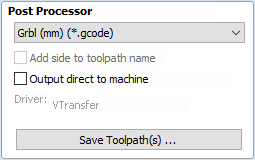
Postprozessor
Verwenden Sie diese Dropdown-Liste, um den Postprozessor für Ihre Maschine auszuwählen.
Seite zum Werkzeugwegnamen hinzufügen
Wenn Sie ausgerichtete Werkzeugpfade für ein zweiseitiges Teil erstellen, fügt diese Option beim Speichern oder Exportieren automatisch den Seitennamen zum Werkzeugpfadnamen hinzu, um die Organisation Ihrer Werkzeugpfade zu erleichtern.
Ausgabe direkt an die Maschine
Wenn Ihr Postprozessor den direkten Zugriff auf Ihre CNC-Maschine unterstützt (einschließlich Maschinen, die von VTransfer unterstützt werden), ist diese Option verfügbar. Wenn Sie diese Option auswählen, wird das Speichern des Werkzeugpfads auf der Festplatte umgangen und stattdessen direkt an den Direktausgabetreiber gesendet.